


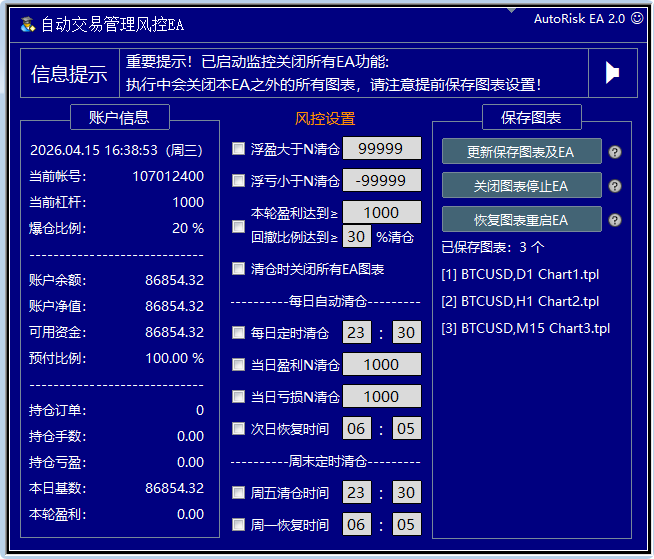


首先请搞清楚你要装的是指标还是EA,它们安装的文件夹是不一样的,指标安装说明在本页最后!
一、EA安装步骤
1、将EA文件复制到电脑桌面上,这样方便安装。如果下载的是压缩包需要点击鼠标右键解压后使用,MT4文件后缀名为“.ex4”,MT5文件后缀名为“.ex5”,安装方法基本相同。

2、找到MT4/5的EA存放数据文件夹:文件>>打开数据文件夹>>MQL4/5文件夹>>Experts文件夹。

3、将要安装的EA文件复制粘贴到Experts文件夹,不同系统显示的文件路径可能不一样,只要找到MQL4/5里面的 Experts 文件夹就行。

4、到MT4/5软件页面打开“导航”在窗口点击右键刷新,即可看到EA已经加载到了MT4/5软件中。

5、打开要使用EA交易的品种窗口,比如黄金XAUUSD,再到EA窗口点击前面安装的EA,右键选择“附加到图表”或双击,即可将EA添加到图表上。

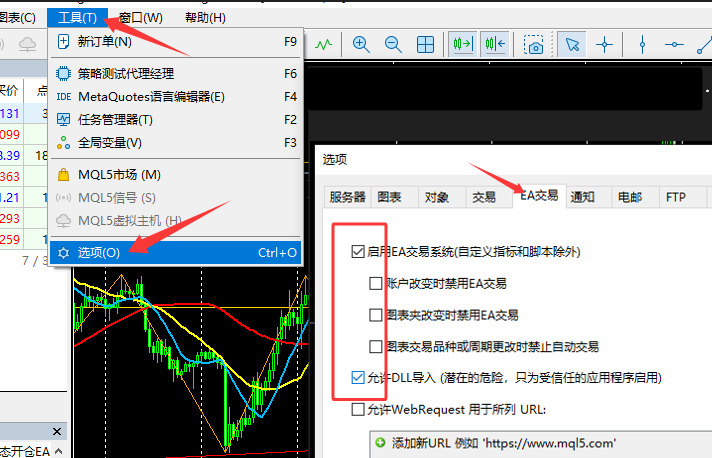
6、加载EA时特别要注意:MT4上方的"自动交易"按键(MT5为"算法交易")一定要先开启成绿色状态!加载EA时候打开设置页面,检查以下两项是否已经勾选。已经加载好的EA点图表右上角的 EA图标或者按快捷键F7进入设置页面。

7、EA成功安装之后,正常运行MT4图表右上角将会显示EA的名称和"笑脸"图标,失败会显示"哭脸"。MT5正常运行会显示蓝色的帽子图标,失败会显示灰色的帽子!

8、如果安装失败EA不能运行,检查以下设置。有时候自动交易会经常意外关闭也是以下原因:软件默认设置是更换品种、切换周期的时候,或者更换账号的时候,会关闭自动交易,需要按以下步骤设置一下就不会意外关闭了。
特别提示:有朋友说”点石成金EA“回测时不显示主面板的问题,也是这个问题,按下面图片设置之后重启MT4即可。
二、指标安装流程
1、指标的安装方法和EA类似,点击MT4/5界面上的:文件>>打开数据文件夹>>MQL4/5>>Indicators 文件夹。
2、将指标文件放到 Indicators文件夹里面,不同系统显示的文件路径可能不一样,只要找到MQL4/5里面的 Indicators文件夹就行。

3、到导航页面刷新技术指标列表,找到刚刚安装的指标名称,双击或者点右击添加到图表就可以使用。

4、注意:调整指标参数的时候,一定要按下图步骤进行,先在图表上点鼠标右键,选择技术指标列表,然后找到已经安装的指标进行设置。不要用上面添加指标的方法打开指标,那样会重复安装指标!EA是每个图表只能安装一个,指标是可以重复安装的,点开技术指标列表之后,发现重复安装的指标可以选择删除。

三、最后说一句,一般的指标或者EA都是可以在MT4/5上面进行历史回测的。历史回测就是快速的浏览它的历史表现,要经过自己测试的东西才能做到心中有数、放心使用。具体的历史回测方法请查看上一篇文章内容。



发表评论